Crear y editar un listing
vantag.co/agent/p/[ID del listing]/edit
Una vez creado, podés editar todo desde el editor de contenido cuando quieras.
Importando tu listing
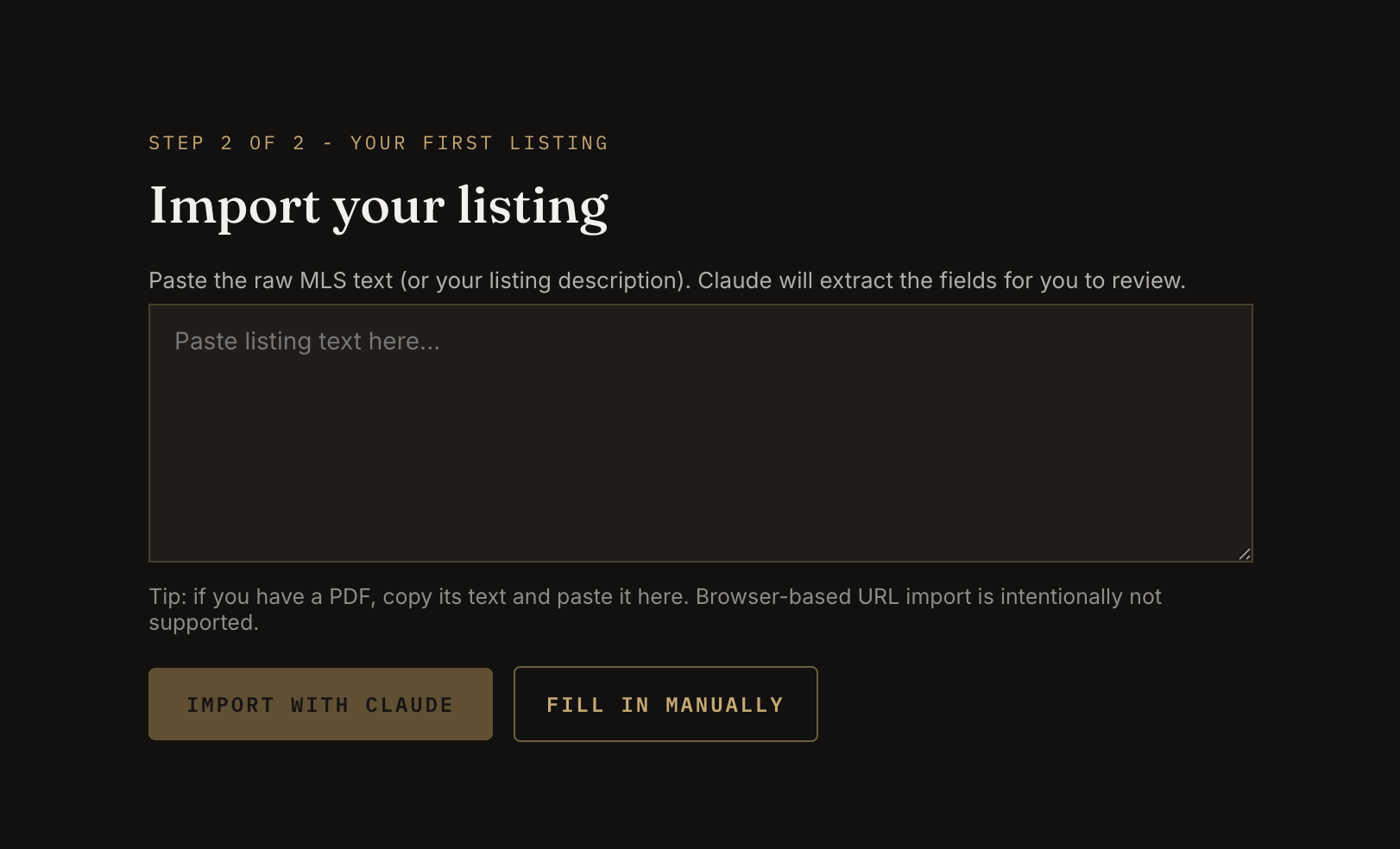
Importar un listing
vantag.co/onboarding
La Opción A (pegar e importar) está actualmente en testing y estará disponible para todos los planes en una próxima actualización.
La Opción B (completar a mano) está disponible ahora.
Tenés dos opciones para cargar el contenido:
Opción A: Pegar e importar (la más rápida)
- Copiá el texto de la descripción de la propiedad (desde tu sistema de listados múltiples (MLS), tu brief de marketing o cualquier documento).
- Pegalo en el campo de texto grande.
- Clic en Import.
- Vantag lee el texto con nuestra IA y completa por vos la dirección, el precio guía, la agencia, el nombre del agente y la descripción de la propiedad.
- Revisá los datos y corregí lo que no esté bien.
- Clic en Create listing.
Si tenés un PDF, usá un servicio gratuito como CloudConvert para extraer el texto primero, y después pegalo acá.
Opción B: Completar a mano
- Clic en Fill in manually.
- Escribí la dirección, el precio guía, la agencia y el nombre del agente.
- Clic en Create listing.
Editando tu propiedad
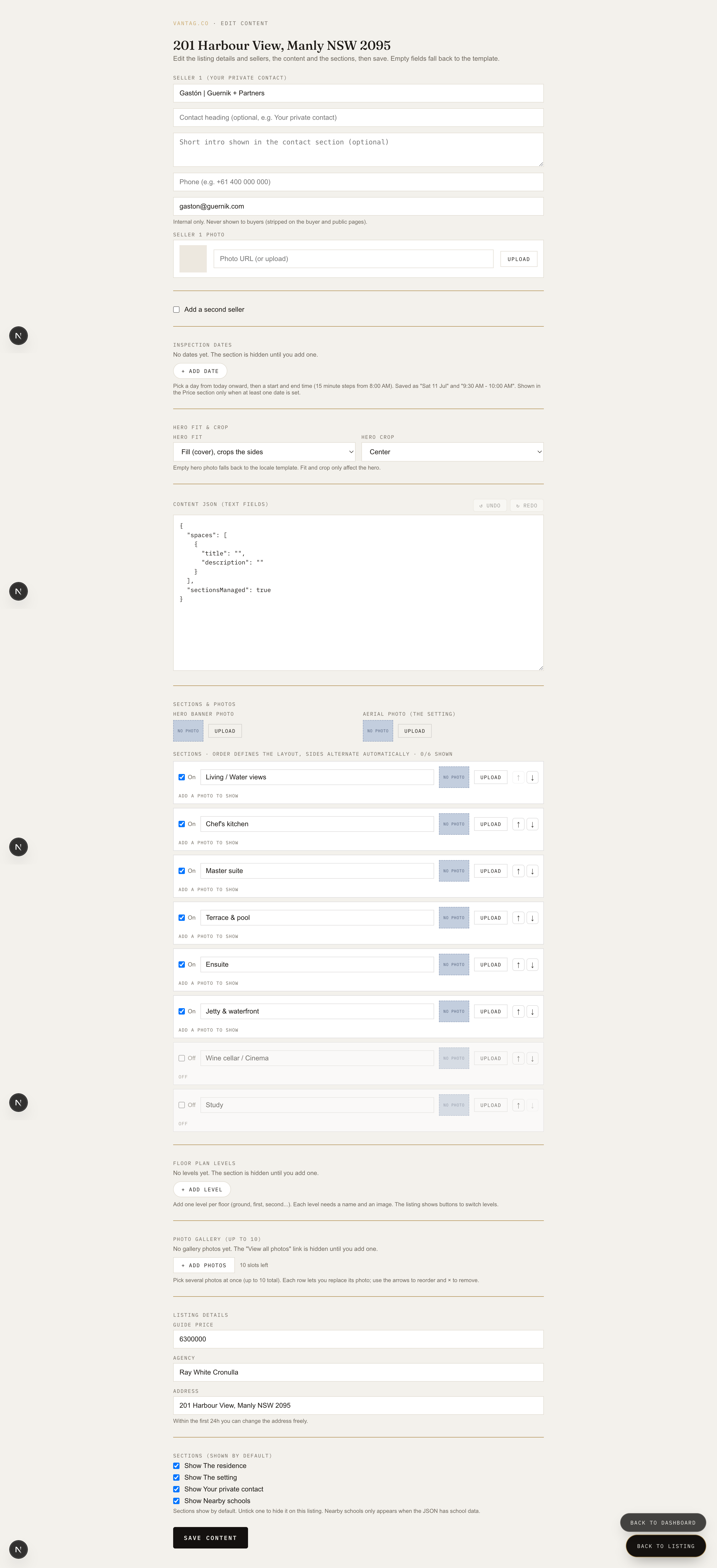
Editar el contenido del listing
vantag.co/agent/p/[ID del listing]/edit
Una vez creado el listing, podés editar todo desde el editor de contenido. El editor está organizado en bloques:
- Vendedor principal, nombre, título, intro, teléfono y foto.
- Segundo vendedor (opcional), tildá el checkbox para activarlo.
- Fechas de inspección, una fila por fecha, con horario.
- Foto de portada, ajuste de encuadre y recorte.
- Contenido de texto, statement, descripción, ubicación, specs e inclusiones.
- Secciones y fotos, las secciones visuales del listing.
- Plano, una imagen por nivel, con nombre.
- Galería de fotos, hasta 10 fotos, reordenables.
- Datos del listing, precio, agencia y dirección.
- Visibilidad de secciones, activar o desactivar Residence, Setting, Agent y Schools.
Clic en Save content cuando termines.
Secciones de ejemplo
El listing viene con un conjunto de secciones de ejemplo. Son solo un punto de partida, no una plantilla fija. Vantag sirve para cualquier propiedad, no solo para casas frente al agua: renombrá, reordená y activá o desactivá secciones para que se ajusten exactamente a lo que estás vendiendo.
Activadas por defecto: Living & water views, Chef's kitchen, Master suite & ensuite, Waterfront terrace & pool, Ensuite, Jetty & boatshed.
Desactivadas por defecto: Wine cellar & cinema, Study.
Cada sección está completamente bajo tu control. Para cualquier sección podés:
- Renombrarla para que se adapte a la propiedad. "Chef's kitchen" puede convertirse en "Cocina de autor", "Jetty & boatshed" en "Jardín privado".
- Reemplazar la foto en cualquier momento.
- Reordenar las secciones con las flechas para poner primero lo que más importa en esta propiedad.
- Activarla o desactivarla según lo que tenga la propiedad.
- Agregar una foto aérea que aparece a pantalla completa entre secciones para mayor impacto visual.
Y acá está lo que vale la pena saber: nada de esto afecta tu inteligencia de compradores. Renombrá una sección, cambiá su foto, cambiá el orden, y Vantag te sigue dando la misma lectura clara del interés genuino de cada comprador, sin ninguna configuración adicional.