Invitar compradores
vantag.co/dashboard/[ID del listing]
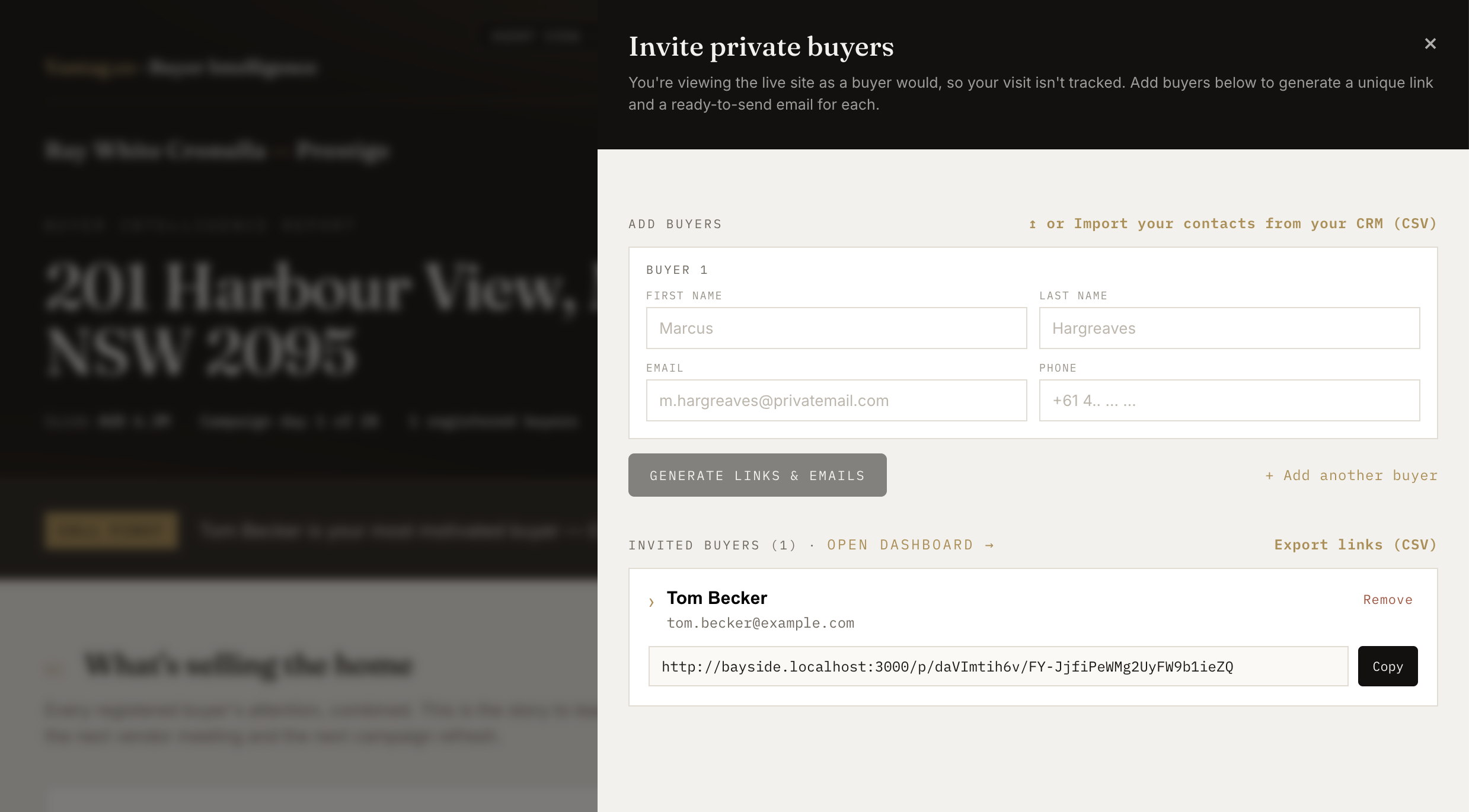
Invitás y gestionás compradores desde el dashboard. Abrí el dashboard del listing y usá el botón flotante Invite buyers para agregar compradores, generar sus links únicos y manejar quién tiene acceso.
El panel de invitar antes se abría desde la vista del listing. Ahora vive en el dashboard, así la gestión de compradores y la inteligencia de compradores quedan juntas en un solo lugar.
Abrir el panel de invitar
Buscá el botón "Invite buyers" en la esquina inferior derecha del dashboard. Muestra cuántos compradores ya invitaste. Hacé clic para abrir el panel de invitar.
Agregar compradores de a uno
Dentro del panel, en Add buyers:
- Completá el nombre, apellido, email y teléfono del comprador.
- Clic en Generate. Vantag crea un link único para ese comprador al instante.
- El comprador aparece ahora en la lista de Invited buyers de abajo, con su link personal listo para copiar.
- Clic en Add another row para agregar el siguiente comprador.

Importar compradores desde un archivo CSV
Si tenés una lista de compradores en una planilla:
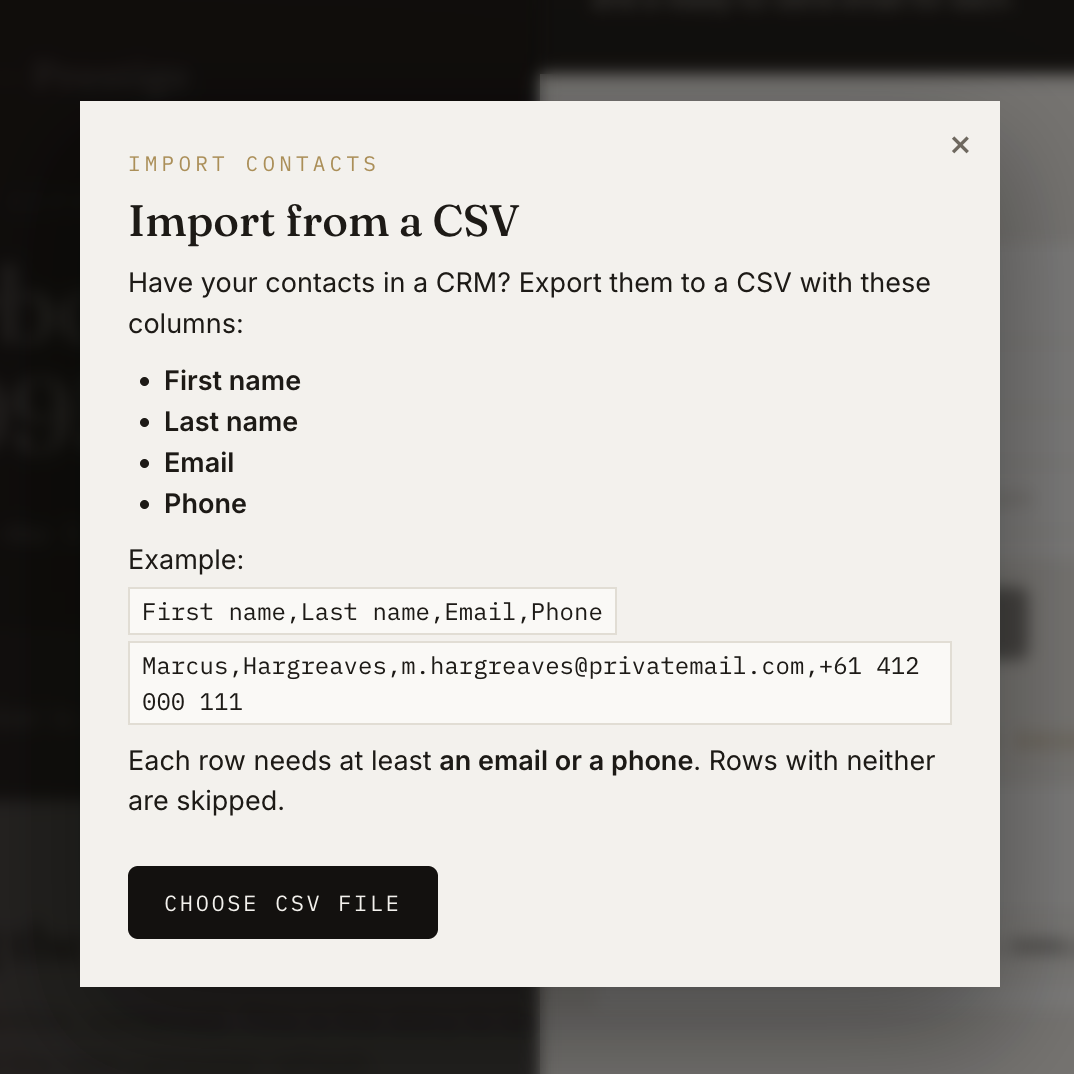
- Clic en Import from CSV dentro del panel de invitar.
- Prepará tu archivo con cuatro columnas: Nombre, Apellido, Email, Teléfono.
- Subí el archivo. Vantag lo lee y crea un link único para cada comprador de una sola vez.
- Todos los compradores importados aparecen en la lista de Invited buyers.
La lista de compradores invitados
Una vez agregados, el panel muestra a cada comprador con:
- Su nombre y datos de contacto.
- Su link único, un campo de solo lectura que copiás con un clic.
- Un email sugerido, un borrador editable personalizado para ese comprador. Agregá su link único antes de enviarlo.
- Un botón de remover para eliminar al comprador de la lista.
Si tenés más de seis compradores, aparece un buscador para encontrar a cualquiera rápido. La lista carga de a 25.
Exportar links a tu CRM
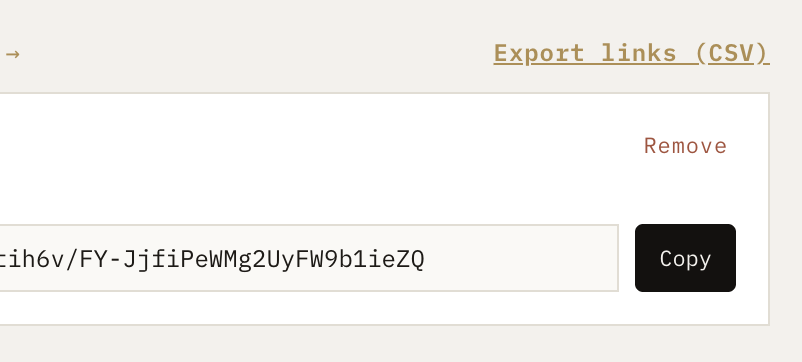
Clic en Export links as CSV al final del panel. El archivo se descarga con columnas de nombre, apellido, email, teléfono, link único y dirección del listing, listo para importar a tu plataforma de gestión de relaciones con clientes (CRM).
Como cada comprador tiene su propio link, cada visita al listing tiene nombre. Siempre sabés quién está interactuando con el listing y qué tan genuinamente interesado está.