Agent admin
vantag.co/admin
Tu base de operaciones. Todos tus listings están acá, junto con las herramientas para publicar, invitar compradores, revisar resultados y actualizar tu marca.
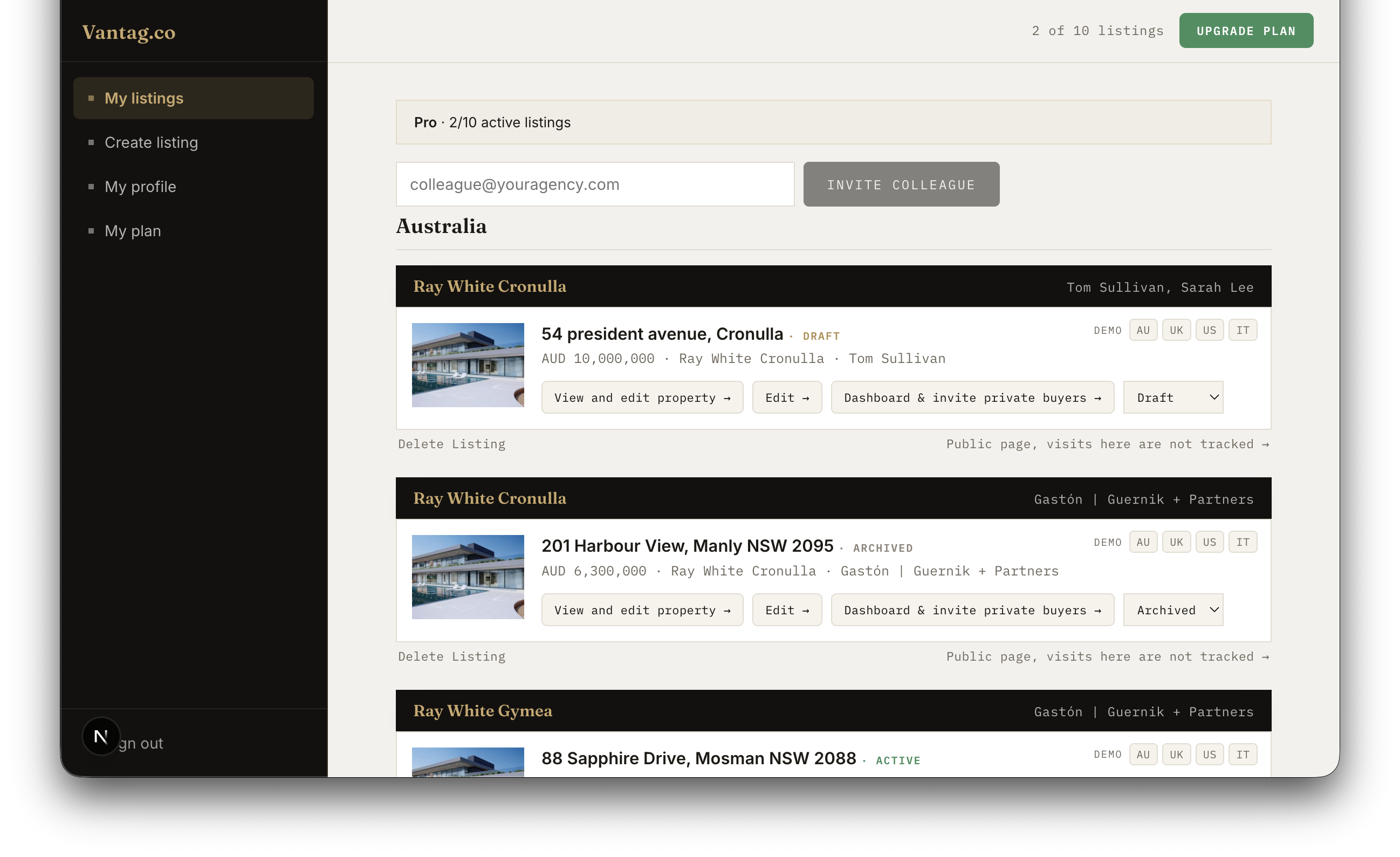
Menú de la izquierda
El menú está siempre visible. Cuatro opciones:
- My listings, tu espacio de trabajo principal. Ves todas tus propiedades de un vistazo, abrís cualquier listing para invitar compradores, editar el contenido o acceder al dashboard de compradores.
- My profile, tu configuración de cuenta. Los datos de marca como nombre de agencia, logo e información de contacto se configuran durante el onboarding inicial en
vantag.co/onboarding. - My plan, ves tu plan actual y cuántos slots de listings activos estás usando. Sumá capacidad desde acá cuando necesites más listings activos.
- Sign out, cierra tu sesión.
En la parte superior de la página, un contador muestra cuántos listings activos estás usando sobre el total de tu plan, por ejemplo "2 of 3 listings".
Las tarjetas de listing
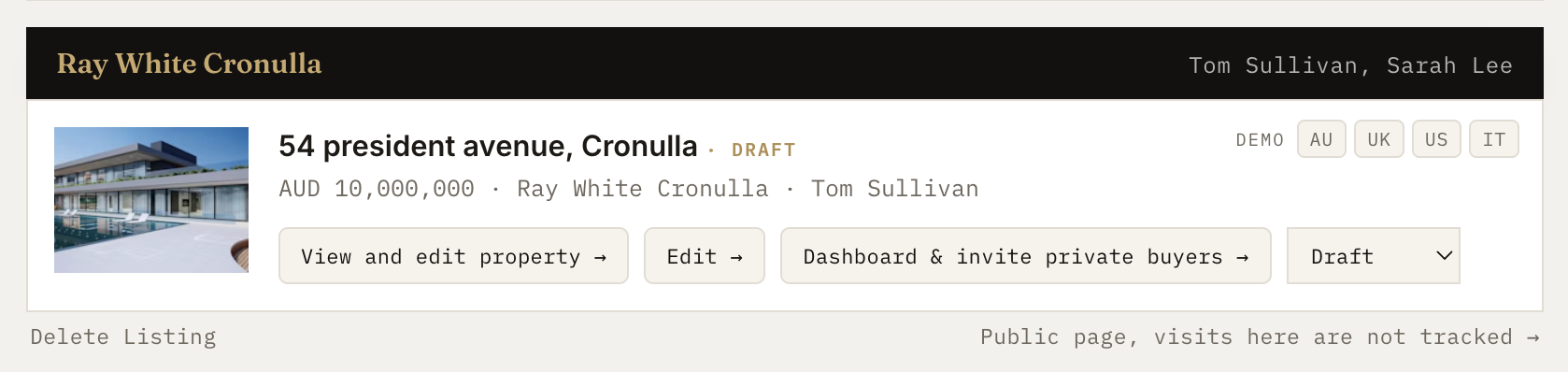
Cada propiedad aparece como una tarjeta. De arriba a abajo, esto es lo que contiene cada una:
Barra superior
Tu nombre de agencia a la izquierda. El nombre o los nombres de los agentes a la derecha, hasta dos vendedores pueden estar listados en una sola propiedad.
Cuerpo de la tarjeta
- Una foto miniatura de la propiedad.
- La dirección de la propiedad en texto grande, con un badge de estado al lado: verde para Active, dorado para Draft, gris para Archived.
- Una línea de datos con el precio guía, el nombre de la agencia y el nombre del agente.
Botones de acción
- Edit and open property, abre tu listing en vivo para que puedas revisar la experiencia completa del comprador y hacer cambios de contenido directamente desde ahí. Abre en una pestaña nueva.
- Dashboard and invite private buyers, abre el dashboard de inteligencia de compradores para ese listing. Ves quién está más comprometido, revisás la calificación del Vantag Engagement Scoring Model de cada comprador y accedés a los guiones de llamada personalizados. El panel de invitar compradores también está acá, desde acá invitás compradores y manejás quién tiene acceso al listing. Abre en una pestaña nueva.
- Status selector, cambia el listing entre Draft, Active y Archived. Pasar un listing a Active se verifica contra el límite de tu plan en tiempo real; no podés publicar más listings de los que permite tu plan.
- Delete listing, elimina de forma permanente el listing y todos los datos de compradores asociados. Se te pedirá que escribas "delete" para confirmar. Esta acción no se puede deshacer.
- Public page, abre una versión sin medición de la propiedad que cualquiera puede ver sin invitación. Las visitas a esta página no llevan inteligencia de compradores y no aparecen en el dashboard.
Estados del listing
- Draft, todavía lo estás armando. El listing no está publicado ni visible para ningún comprador. No usa uno de los slots de tu plan.
- Active, publicado y activo. Los compradores que recibieron su link único pueden acceder al listing. Cuenta como un slot activo de tu plan. Un listing pago queda activo hasta seis meses.
- Archived, guardado pero fuera de circulación. No visible para compradores y no cuenta contra tu plan. El estado correcto para una propiedad que ya se vendió, una campaña que pausaste, o un listing que llegó al final de su período activo.