Creare e modificare un annuncio
vantag.co/agent/p/[ID annuncio]/edit
Una volta creato, puoi modificare tutto dall'editor dei contenuti in qualsiasi momento.
Importazione del tuo annuncio
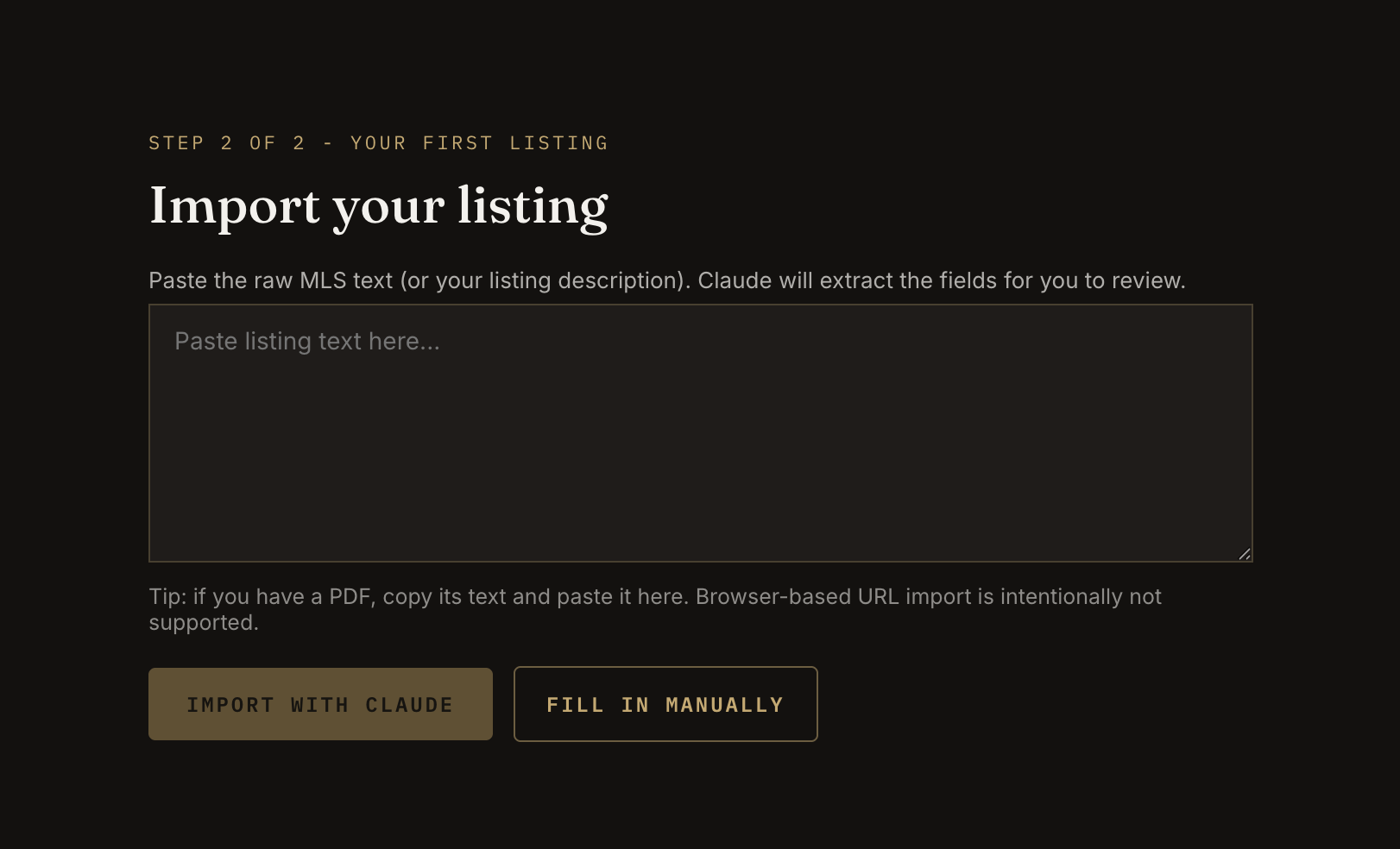
Importa il tuo annuncio
vantag.co/onboarding
L'Opzione A (incolla e importa) è attualmente in fase di test e sarà disponibile per tutti i piani in un prossimo aggiornamento.
L'Opzione B (compila manualmente) è disponibile ora.
Hai due modi per caricare il contenuto della proprietà:
Opzione A: Incolla e importa (la più veloce)
- Copia il testo completo della descrizione della proprietà (dal tuo sistema di annunci multipli (MLS), dal tuo brief di marketing o da qualsiasi documento).
- Incollalo nel campo di testo grande.
- Clicca su Import.
- Vantag legge il testo con la nostra IA e compila per te indirizzo, prezzo indicativo, agenzia, nome dell'agente e descrizione della proprietà.
- Rivedi i dati e correggi ciò che non va.
- Clicca su Create listing.
Se hai un PDF, usa un servizio gratuito come CloudConvert per estrarre prima il testo, poi incollalo qui.
Opzione B: Compila manualmente
- Clicca su Fill in manually.
- Scrivi indirizzo, prezzo indicativo, agenzia e nome dell'agente.
- Clicca su Create listing.
Modifica della tua proprietà
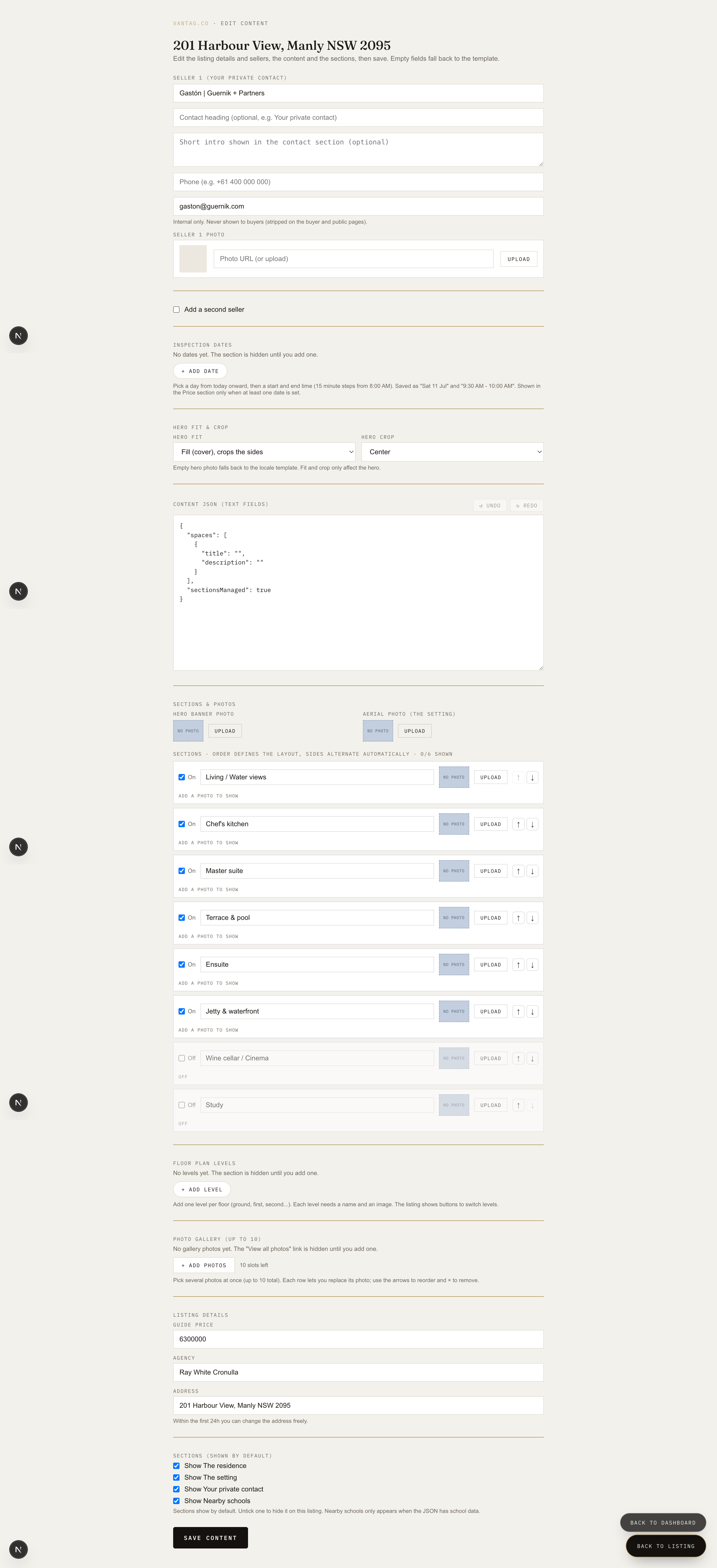
Modificare il contenuto dell'annuncio
vantag.co/agent/p/[ID annuncio]/edit
Una volta creato l'annuncio, puoi modificare tutto dall'editor dei contenuti. L'editor è organizzato in blocchi:
- Venditore principale, nome, titolo, breve introduzione (mostrata agli acquirenti), telefono e foto.
- Secondo venditore (opzionale), spunta la casella per attivarlo.
- Date delle visite, una riga per data, con orario.
- Foto di copertina, regolazione di inquadratura e ritaglio.
- Contenuto testuale, statement, descrizione, contesto, specifiche e inclusioni.
- Sezioni e foto, le sezioni visive dell'annuncio.
- Planimetria, un'immagine per livello, con nome.
- Galleria fotografica, fino a 10 foto, riordinabili.
- Dati dell'annuncio, prezzo, agenzia e indirizzo.
- Visibilità delle sezioni, attiva o disattiva Residence, Setting, Agent e Schools.
Clicca su Save content quando hai finito.
Sezioni di esempio
L'annuncio arriva con un insieme di sezioni di esempio. Sono solo un punto di partenza, non un modello fisso. Vantag va bene per qualsiasi proprietà, non solo per le case sul mare: rinomina, riordina e attiva o disattiva le sezioni per adattarle esattamente a ciò che stai vendendo.
Attive per impostazione predefinita: Living & water views, Chef's kitchen, Master suite & ensuite, Waterfront terrace & pool, Ensuite, Jetty & boatshed.
Disattivate per impostazione predefinita: Wine cellar & cinema, Study.
Ogni sezione è completamente sotto il tuo controllo. Per qualsiasi sezione puoi:
- Rinominarla per adattarla alla proprietà. "Chef's kitchen" diventa "Cucina d'autore", "Jetty & boatshed" diventa "Giardino privato".
- Sostituire la foto in qualsiasi momento.
- Riordinare le sezioni con le frecce per mettere per primo ciò che conta di più per questa proprietà.
- Attivarla o disattivarla a seconda di ciò che ha la proprietà.
- Aggiungere una foto aerea che appare a tutto schermo tra le sezioni, per un impatto visivo maggiore.
Ed ecco la parte che vale la pena sapere: niente di tutto questo influisce sulla tua buyer intelligence. Rinomina una sezione, cambia la sua foto, modifica l'ordine, e Vantag continua a darti la stessa lettura chiara dell'interesse reale di ogni acquirente, senza alcuna configurazione aggiuntiva.