Invitare gli acquirenti
vantag.co/dashboard/[ID annuncio]
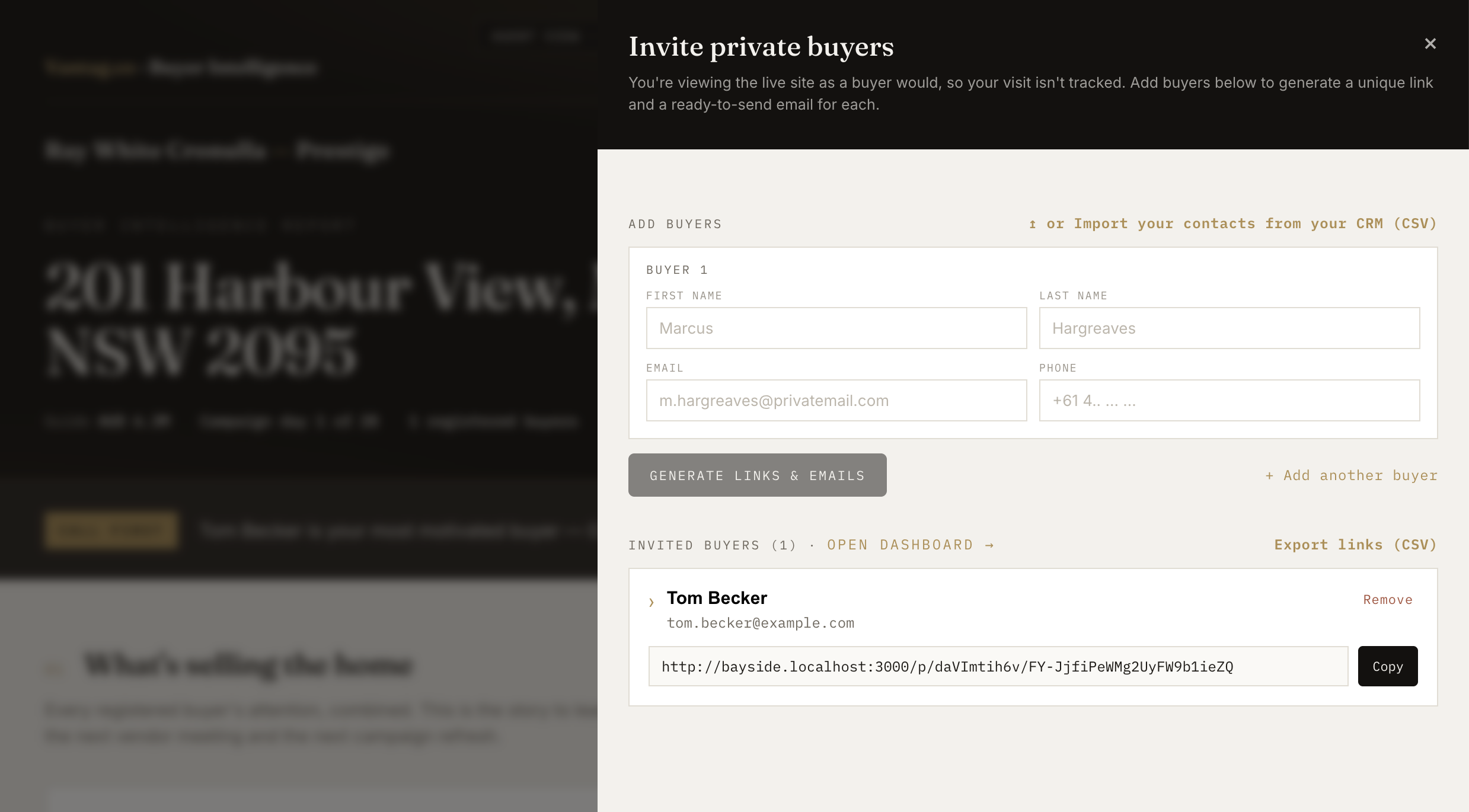
Inviti e gestisci gli acquirenti dalla dashboard. Apri la dashboard dell'annuncio e usa il pulsante flottante Invite buyers per aggiungere acquirenti, generare i loro link personali e gestire chi ha accesso.
Il pannello degli inviti prima si apriva dalla vista dell'annuncio. Ora vive nella dashboard, così la gestione degli acquirenti e la buyer intelligence stanno insieme in un unico posto.
Aprire il pannello degli inviti
Cerca il pulsante "Invite buyers" nell'angolo in basso a destra della dashboard. Mostra quanti acquirenti hai già invitato. Clicca per aprire il pannello degli inviti.
Aggiungere gli acquirenti uno a uno
Dentro il pannello, sotto Add buyers:
- Compila nome, cognome, email e telefono dell'acquirente.
- Clicca su Generate. Vantag crea un link personale per quell'acquirente all'istante.
- L'acquirente compare ora nell'elenco Invited buyers qui sotto, con il suo link personale pronto da copiare.
- Clicca su Add another row per aggiungere l'acquirente successivo.

Importare gli acquirenti da un file CSV
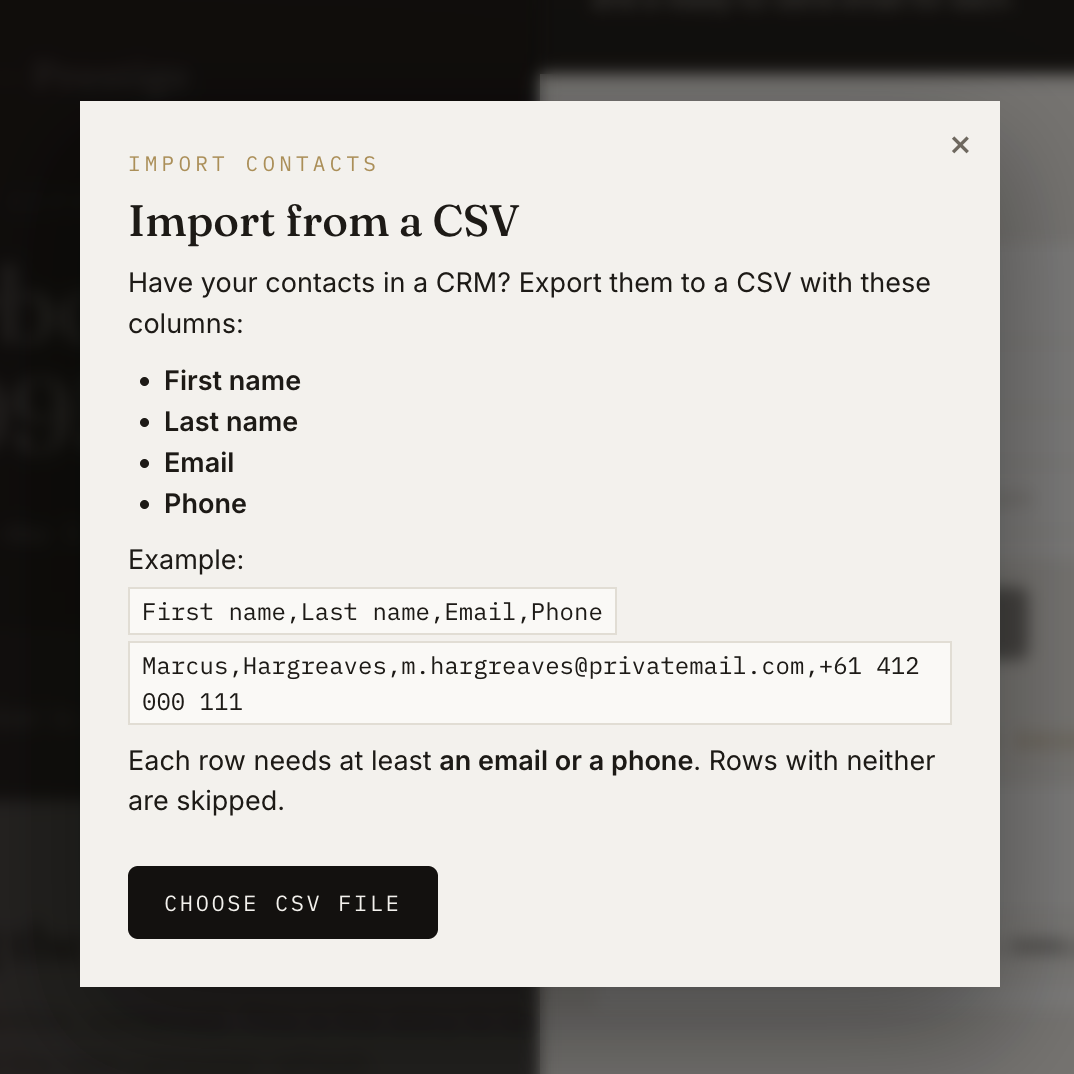
Se hai un elenco di acquirenti in un foglio di calcolo:
- Clicca su Import from CSV dentro il pannello degli inviti.
- Prepara il file con quattro colonne: Nome, Cognome, Email, Telefono.
- Carica il file. Vantag lo legge e crea un link personale per ogni acquirente in una sola volta.
- Tutti gli acquirenti importati compaiono nell'elenco Invited buyers.
L'elenco degli acquirenti invitati
Una volta aggiunti, il pannello mostra ciascuno con:
- Il suo nome e i dati di contatto.
- Il suo link personale, un campo di sola lettura che copi con un clic.
- Un'email suggerita, una bozza modificabile personalizzata per quell'acquirente. Aggiungi il suo link personale prima di inviarla.
- Un pulsante di rimozione per eliminare l'acquirente dall'elenco.
Se hai più di sei acquirenti, compare un campo di ricerca per trovare chiunque in fretta. L'elenco carica 25 alla volta.
Esportare i link nel tuo CRM
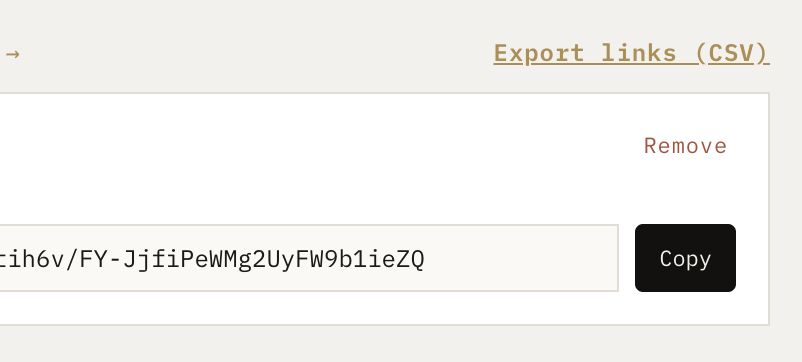
Clicca su Export links as CSV in fondo al pannello. Il file si scarica con le colonne nome, cognome, email, telefono, link personale e indirizzo dell'annuncio, pronto per l'importazione nella tua piattaforma di gestione delle relazioni con i clienti (CRM).
Poiché ogni acquirente ha il proprio link, ogni visita all'annuncio ha un nome. Sai sempre chi sta interagendo con l'annuncio e quanto è genuinamente interessato.