Agent admin
vantag.co/admin
La tua base operativa. Tutti gli annunci che gestisci vivono qui, insieme a tutti gli strumenti per pubblicare, invitare acquirenti, rivedere i risultati e aggiornare il tuo brand.
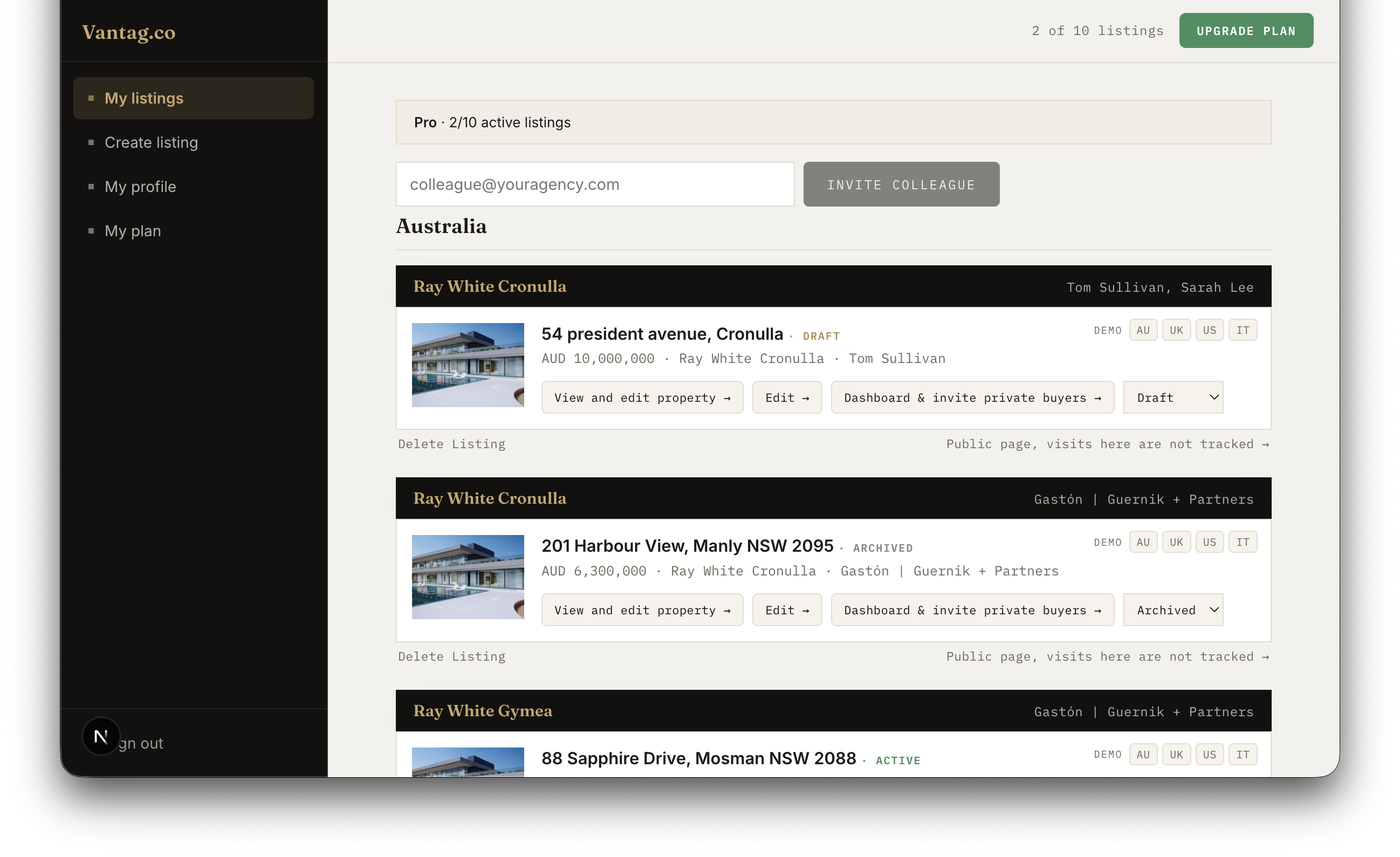
Menu a sinistra
Il menu è sempre visibile. Quattro voci:
- My listings, il tuo spazio di lavoro principale. Vedi tutte le tue proprietà a colpo d'occhio, apri un annuncio per invitare acquirenti, modificare i contenuti o accedere alla dashboard degli acquirenti.
- My profile, le impostazioni del tuo account. I dati del brand come nome dell'agenzia, logo e informazioni di contatto si configurano durante l'onboarding iniziale su
vantag.co/onboarding. - My plan, vedi il tuo piano attuale e quanti slot di annunci attivi stai usando. Aggiungi capacità da qui quando ti servono più annunci attivi.
- Sign out, chiude la tua sessione.
In cima alla pagina, un contatore mostra quanti annunci attivi stai usando sul totale del tuo piano, per esempio "2 of 3 listings".
Le schede degli annunci
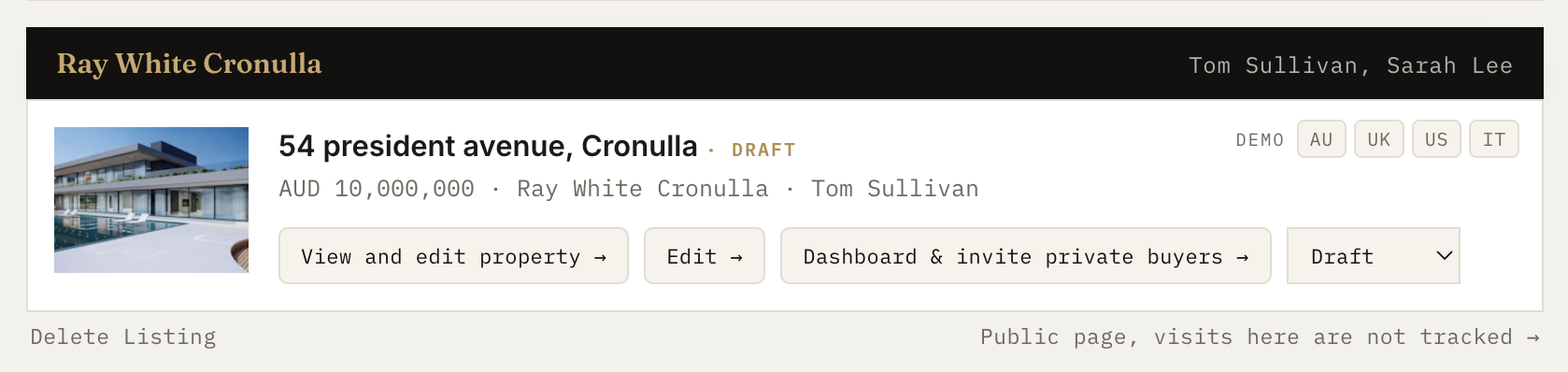
Ogni proprietà appare come una scheda. Dall'alto verso il basso, ecco cosa contiene ciascuna:
Barra superiore
Il nome della tua agenzia a sinistra. Il nome o i nomi degli agenti a destra, fino a due venditori possono essere indicati su una singola proprietà.
Corpo della scheda
- Una foto in miniatura della proprietà.
- L'indirizzo della proprietà in grande, con un badge di stato accanto: verde per Active, oro per Draft, grigio per Archived.
- Una riga di dati con il prezzo indicativo, il nome dell'agenzia e il nome dell'agente.
Pulsanti di azione
- Edit and open property, apre il tuo annuncio live così puoi rivedere l'esperienza completa dell'acquirente e modificare i contenuti direttamente da qui. Si apre in una nuova scheda.
- Dashboard and invite private buyers, apre la dashboard di buyer intelligence per quell'annuncio. Vedi chi è più coinvolto, controlli il livello del Vantag Engagement Scoring Model di ogni acquirente e accedi agli script di chiamata personalizzati. Anche il pannello per invitare gli acquirenti è qui: da qui inviti gli acquirenti e gestisci chi ha accesso all'annuncio. Si apre in una nuova scheda.
- Status selector, sposta l'annuncio tra Draft, Active e Archived. Il passaggio ad Active viene verificato in tempo reale contro il limite del tuo piano; non puoi pubblicare più annunci di quanti ne consenta il piano.
- Delete listing, rimuove in modo permanente l'annuncio e tutti i dati degli acquirenti associati. Ti verrà chiesto di scrivere "delete" per confermare. Questa azione non è reversibile.
- Public page, apre una versione senza tracciamento della proprietà che chiunque può vedere senza invito. Le visite a questa pagina non portano buyer intelligence e non compaiono nella dashboard.
Stati dell'annuncio
- Draft, lo stai ancora costruendo. L'annuncio non è pubblicato e non è visibile a nessun acquirente. Non usa uno degli slot del tuo piano.
- Active, pubblicato e live. Gli acquirenti che hanno ricevuto il loro link personale possono accedere all'annuncio. Conta come uno slot attivo del tuo piano. Un annuncio pagato resta attivo fino a sei mesi.
- Archived, salvato ma messo offline. Non visibile agli acquirenti e non conta contro il tuo piano. Lo stato giusto per una proprietà venduta, una campagna in pausa o un annuncio che ha raggiunto la fine del suo periodo attivo.